
انتخاب و دوربری موها
ابتدا عکس را وارد فتوشاپ میکنم. یک کپی از پسزمینه ایجاد میکنم. با زدن دکمه Ctrl+j ، یک لایه رنگ دلخواه انتخاب میکنم. به Adjustment میروم و روی Solid color کلیک میکنم.
یکی از ابزارهای Selection را از سمت چپ انتخاب میکنم. مثلا ابزار laso، سپس در نوار تنظیمات laso tool که در بالای فتوشاپ ایجاد میشود روی دکمه Select And Mask کلیک میکنم. در پنجره Select and mask برای بهتر دیدن تغییرات view mode را در تنظیمات سمت راست روی Overlay قرار میدهم. یک رنگ قرمز روی تصویر ایجاد میشود، مفهموم آن این است که برای انتخاب سوژه باید آن را از رنگ قرمز خارج کنیم. پساز ابزارهای سمت چپ ابزار quick selection را انتخاب میکنم روی قسمتهای که میخوام انتخاب بشه کلیک میکنم و میکشم تا از حالت قرمز خارج بشه… این کار را برای کل تصویر انجام میدهم.
خب تا اینجا همهیبخشها به جز بخشهای نازک موها خیلی عالی انتخاب شده است. برای انتخاب بخشهای ظریفتر مانند موها از ابزار دوم به نام Refine Edge استفاده میکنم. پس از ابزارهای سمت چپ ابزار دوم یعنی Refine edge را انتخاب میکنم. داخل ناحیه انتخاب شده کلیک میکنم و به سمت موها میکشم. این کار را چندین بار انجام میدهم تا کل موها انتخاب شود.
بعد از انتخاب کل موها View Mode را روی on layer قرار میدهم تا جزئیات روی پس زمینه را بهتر ببینم. خب کار انتخاب موها خیلی عالی انجام شده اما هنوز حالههای سفید رنگی دور موها وجود دارد. اما اصلا مشکل جدیای نیست و تنها روشن کردن تیک گزینه Decontaminate color این مشکل برطرف خواهد شد. پس از سمت راست در قسمت Out Put settinge روی Decontaminate color کلیک میکنم تا فعال شود.
حالت Output to را روی New layer with layer mask میزارم و ok را میزنم. حالا خیلی راحت میتوانم رنگ پس زمینه را به هر رنگی که میخواهم تغییر دهم. کافیه که روی solid color یاحاد شده ۲ بار کلیک کنم تا پنجره color picker باز شود، میتوانم هر را از این پنجره انتخاب کنم.
درخواست مشاوره
برای کسب اطلاعات بیشتر درباره این دوره درخواست مشاوره خود را ارسال کنید و یا با ما در تماس باشید.
درخواست مشاورهدوره های مرتبط

دوره آموزش زیر و بم فتوشاپ
چطور با استفاده از فتوشاپ و افترافکت استوری موشن های جذابی مثل نمونههای زیر طراحی کنیم و درآمدی ۵ تا ۱۰ میلیون تومانی در ماه داشته باشیم!
پکیج آموزش طراحی کارت ویزیت با فتوشاپ
اطلاعات کلی دوره آموزش طراحی کارت ویزیت زمان دوره ۲۲۰ دقیقه و آموزش تصویری است. دوره شامل ۶ سرفصل است.…
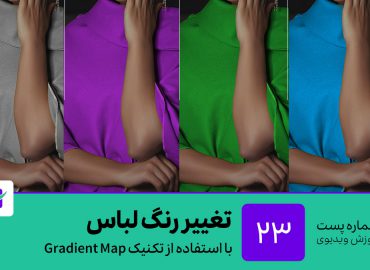
آموزش فتوشاپ – تغییر رنگ لباس در فتوشاپ
خلاقان گرامی سلام اگر میخواهید خلاقان گرامی سلام، اگر میخواهید خلاقیتتون بیشتر گل کنه این آموزش درباره تغییر رنگ با…
آموزش کامل ابزار Zoom در فتوشاپ
امتیاز دانشجویان دوره
نظرات
قوانین ثبت دیدگاه
رایگان!

آقای مهرداد سلطانی
مدرس گرافیک وب - فتوشاپمدیر و موسس وبسایت کادرآموزش
eg.ranjbaran
سلام و عرض ادب من دکمه multiply کار نمیکنه تو آموزش چیکار کنم ؟
mehrdadsoltani(مدیریت)
سلام یکم واضح تر توضیح میدی کار نمیکنه یعنی چی؟